
Warum die automatische Videowiedergabe ein echtes Problem darstellt
Wer kennt es nicht: Man öffnet die YouTube-App auf dem Smartphone, scrollt durch den Feed auf der Suche nach einem bestimmten Video – und plötzlich starten gefühlt Dutzende Clips automatisch die Wiedergabe. Das Display flackert mit bewegten Bildern, der Ton schaltet sich ein und aus, und im Hintergrund werden unbemerkt mobile Daten verbraucht. Was als praktische Funktion gedacht war, entpuppt sich für viele Nutzer als eine der nervigsten Eigenheiten der Plattform.
Die Autoplay-Funktion beim Scrollen – auch als Inline-Wiedergabe oder Feed-Autoplay bekannt – mag auf den ersten Blick harmlos wirken. YouTube hat diese Funktion implementiert, um die Nutzerinteraktion zu steigern und schneller mit Inhalten zu versorgen, die interessieren könnten. In der Praxis führt das jedoch zu mehreren handfesten Problemen, die den Alltag vieler Nutzer beeinträchtigen.
Das größte Problem: Diese Funktion verschlingt mobile Daten erheblich. Jedes Video, das auch nur für Sekunden im sichtbaren Bereich des Bildschirms erscheint, beginnt automatisch mit dem Streaming – und das summiert sich gewaltig. Bei einem begrenzten Mobilfunktarif kann das schnell teuer werden oder dazu führen, dass das Highspeed-Volumen bereits zur Monatsmitte aufgebraucht ist. Tatsächlich zeigen Untersuchungen, dass automatische Wiedergabe verschlingt mobile Daten in einem Ausmaß, das vielen Nutzern gar nicht bewusst ist.
Zweitens ist da der Ablenkungsfaktor. Wenn man gezielt nach einem bestimmten Video sucht oder einfach nur durch die Abos browsen möchte, wirken die ständig startenden Videos wie visuelle Störfeuer. Die Aufmerksamkeit wird permanent umgelenkt, man verliert den Fokus und braucht deutlich länger, um das Gewünschte zu finden. Besonders in öffentlichen Verkehrsmitteln oder im Büro kann das zu peinlichen Momenten führen, wenn plötzlich unerwartete Audios abgespielt werden.
So deaktiviert ihr die automatische Wiedergabe in der YouTube-App
Die gute Nachricht: YouTube bietet tatsächlich eine Einstellung, um dieses Feature zu kontrollieren. Allerdings ist sie nicht gerade intuitiv platziert, weshalb viele Nutzer jahrelang mit der Autoplay-Funktion leben, ohne zu wissen, dass sie diese abstellen könnten. Die Einstellung versteckt sich tief in den Menüs der App, aber mit der richtigen Anleitung ist sie schnell gefunden.
Schritt-für-Schritt-Anleitung für Android und iOS
Öffnet zunächst die YouTube-App auf eurem Smartphone. Tippt oben rechts auf euer Profilbild – dort findet ihr das Menü mit allen wichtigen Einstellungen. Wählt nun den Punkt Einstellungen aus und navigiert weiter zu Allgemein. Hier versteckt sich die entscheidende Option, die euer YouTube-Erlebnis grundlegend verbessern kann.
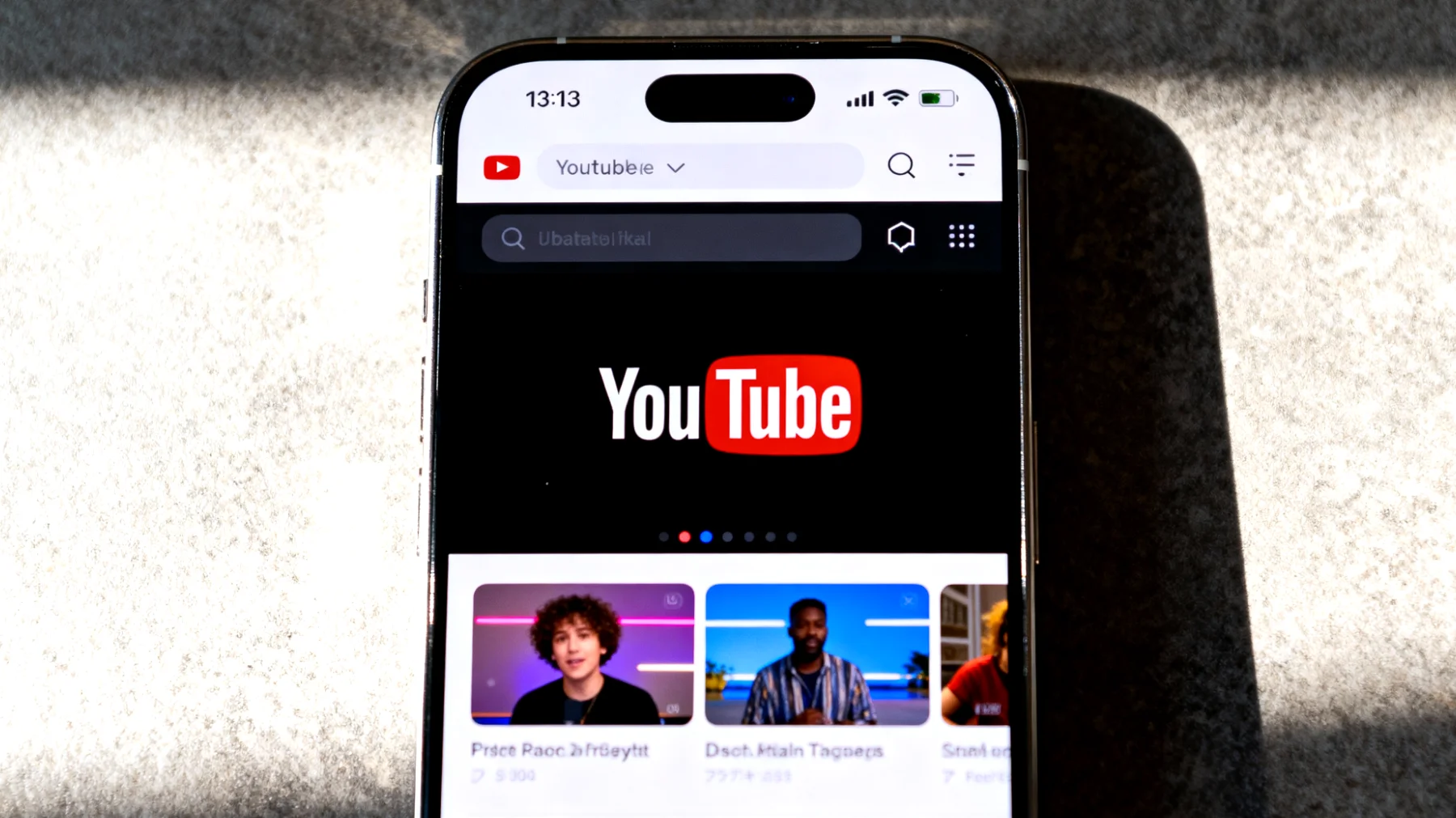
Sucht nach dem Eintrag Stummgeschaltete Wiedergabe im Feed oder auf Englisch Muted playback in feeds. Je nach App-Version kann die Formulierung leicht variieren. Wer sich die Funktion genauer ansehen möchte, findet hier eine Demonstration, wie Videos autoplay in feeds funktioniert. Ihr habt bei dieser Einstellung drei Auswahlmöglichkeiten:
- Immer aktiviert: Videos starten automatisch, sobald sie im Feed erscheinen
- Nur über WLAN: Autoplay funktioniert ausschließlich bei WLAN-Verbindung
- Aus: Keine automatische Wiedergabe im Feed
Für maximale Kontrolle über das Datenvolumen und minimale Ablenkung empfiehlt sich die Einstellung Aus. Wer zuhause im WLAN gerne die Autoplay-Funktion nutzen möchte, unterwegs aber darauf verzichten will, wählt die mittlere Option. Diese Kompromisslösung bietet das Beste aus beiden Welten und schont gleichzeitig das mobile Datenvolumen.
Einstellungen am Desktop
Auch am Computer lässt sich die automatische Wiedergabe steuern. Wenn ihr auf der YouTube-Website eingeloggt seid, klickt auf euer Profilbild oben rechts und wählt Einstellungen. Im Videoplayer selbst findet ihr das Zahnrad-Symbol, über das sich der Autoplay-Regler deaktivieren lässt. So könnt ihr verhindern, dass Videos automatisch starten, während ihr durch Playlists oder den Homepage-Feed scrollt.
Der Unterschied zur Autoplay-Funktion am Videoende
Wichtig zu verstehen: Die Feed-Autoplay-Funktion ist etwas völlig anderes als die Autoplay-Einstellung, die steuert, ob nach einem beendeten Video automatisch das nächste Video startet. Letztere findet ihr direkt im Videoplayer über einen kleinen Schalter neben der Playlist-Option. Beide Funktionen sollten separat nach den eigenen Vorlieben konfiguriert werden, denn sie erfüllen unterschiedliche Zwecke.
Die Autoplay-Funktion am Videoende kann durchaus nützlich sein, etwa wenn man Musik hört oder eine Playlist durchlaufen lassen möchte. Die Feed-Autoplay hingegen bietet für die meisten Nutzer keinen echten Mehrwert und verursacht hauptsächlich die bereits beschriebenen Probleme mit Datenverbrauch und Ablenkung.
Weitere Tipps zur Datenersparnis bei YouTube
Wer sein Datenvolumen schonen möchte, sollte noch weitere Einstellungen in Betracht ziehen. YouTube bietet eine automatische Qualitätsanpassung, die die Videoqualität an die verfügbare Bandbreite anpasst. Aktiviert man diese Funktion, reduziert YouTube automatisch die Videoqualität bei mobilen Verbindungen und verhindert so unnötige Datenkosten.
Zusätzlich lässt sich festlegen, dass Videos über mobile Daten standardmäßig nur in niedrigerer Auflösung geladen werden. Eine Einstellung auf 480p oder sogar 360p reicht für die meisten Smartphone-Bildschirme völlig aus und spart massiv Datenvolumen. Wer konsequent auf niedrigere Auflösungen setzt, kann seinen YouTube-Datenverbrauch um bis zu 80 Prozent reduzieren – eine Ersparnis, die sich am Ende des Monats deutlich bemerkbar macht.
Downloads für unterwegs vorplanen
Eine clevere Strategie ist es, Videos bereits zuhause im WLAN für die Offline-Wiedergabe herunterzuladen. YouTube Premium-Abonnenten haben diese Möglichkeit unbegrenzt, aber auch kostenlose Nutzer können in vielen Regionen auf die Download-Funktion zugreifen, wenn auch mit Einschränkungen. So muss unterwegs überhaupt kein Datenvolumen für YouTube aufgewendet werden, und die Lieblingsvideos sind jederzeit verfügbar.
Warum YouTube diese Funktion überhaupt aktiviert hat
Aus Plattform-Perspektive macht die automatische Wiedergabe durchaus Sinn. YouTube möchte die Verweildauer auf der Plattform maximieren und die Wahrscheinlichkeit erhöhen, dass Nutzer auf Videos klicken, die sie sonst vielleicht übersprungen hätten. Bewegte Bilder ziehen die Aufmerksamkeit nun mal stärker auf sich als statische Thumbnails – das ist eine bewährte psychologische Tatsache.
Für Content-Creator bedeutet die Funktion potenziell mehr Views und damit mehr Werbeeinnahmen. Aus rein geschäftlicher Sicht ist die automatische Wiedergabe also ein Erfolgsmodell. Dass dabei der Nutzerkomfort und die Kontrolle über das eigene Datenvolumen auf der Strecke bleiben, nehmen die Plattformbetreiber bewusst in Kauf – in der Hoffnung, dass die meisten Nutzer die Einstellung nie anpassen werden. Diese Strategie geht bisher größtenteils auf, denn viele Nutzer wissen schlicht nicht, dass es Alternativen gibt.
Die automatische Videowiedergabe beim Scrollen ist eine der wichtigsten Einstellungen, die jeder YouTube-Nutzer kennen sollte. Sie spart nicht nur bares Geld durch reduzierten Datenverbrauch, sondern macht die Nutzung der Plattform auch deutlich angenehmer und fokussierter. Die wenigen Handgriffe in den Einstellungen sind schnell erledigt und verbessern das YouTube-Erlebnis nachhaltig – sowohl für das Datenvolumen als auch für die eigenen Nerven. Wer einmal diese Änderung vorgenommen hat, wird sich fragen, warum er nicht schon früher davon gewusst hat.
Inhaltsverzeichnis