
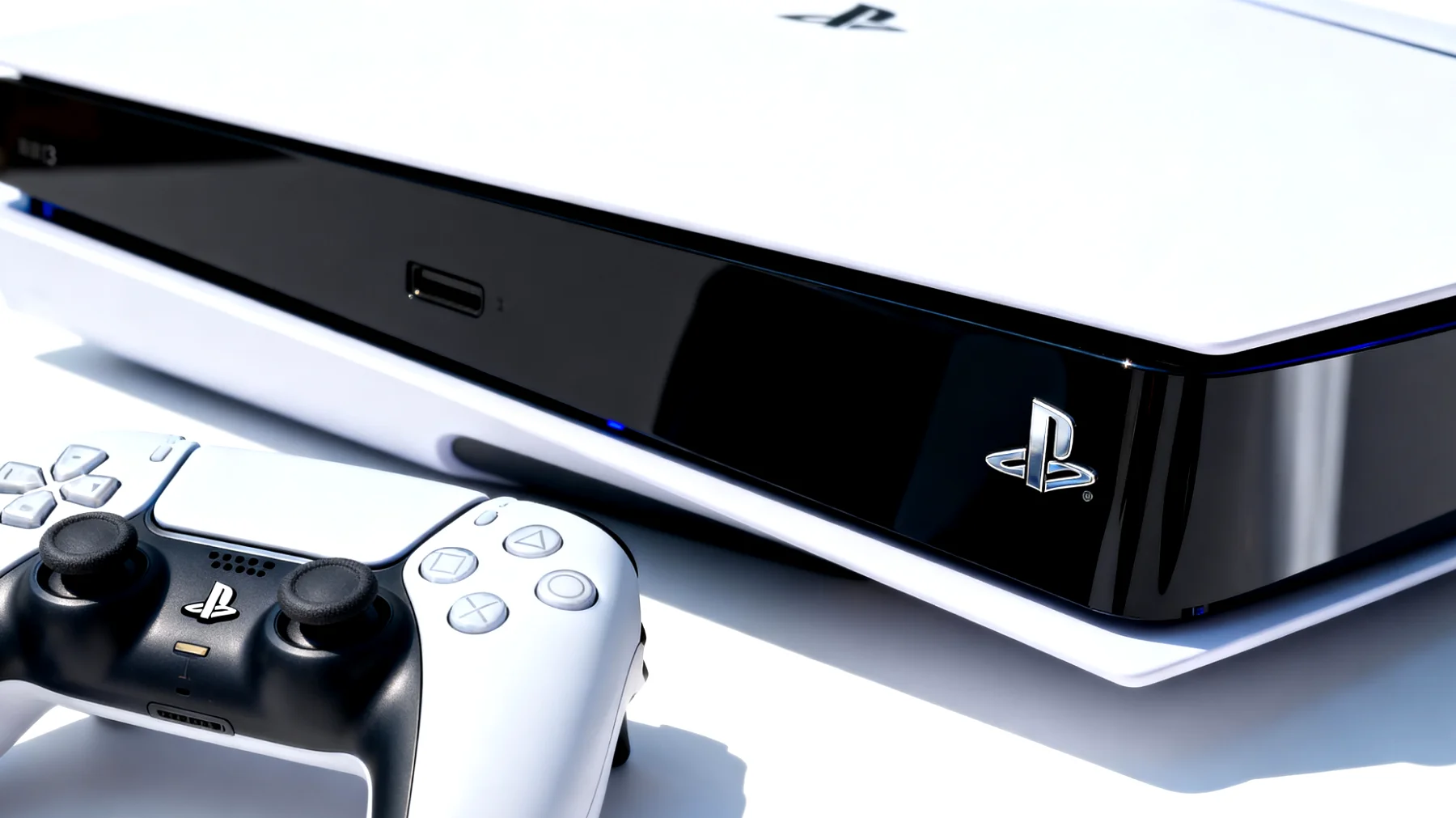
Die PlayStation 5 hat die Gaming-Welt mit ihrer beeindruckenden Grafikleistung aufgemischt, doch viele Spieler lassen ein entscheidendes Feature ungenutzt liegen: den 120Hz-Modus. Wer Call of Duty, Fortnite oder Rainbow Six Siege zockt, verschenkt ohne diese Einstellung massiv Potenzial. Die verdoppelte Bildwiederholrate sorgt für flüssigere Bewegungen, schnellere Reaktionszeiten und einen spürbaren Vorteil im kompetitiven Gameplay. Doch die Aktivierung erfordert mehr als einen simplen Klick – Hardware-Voraussetzungen und versteckte Einstellungen müssen stimmen.
Warum 120Hz dein Gameplay verändern
Die meisten Fernseher und Konsolen laufen standardmäßig mit 60Hz, was für gemütliche Singleplayer-Abenteuer vollkommen ausreicht. Bei 120Hz verdoppelt sich die Bildwiederholrate, wodurch jede Bewegung merklich geschmeidiger wirkt. Das menschliche Auge nimmt diesen Unterschied tatsächlich wahr, besonders wenn es richtig zur Sache geht. In schnellen Shootern kann dieser Vorsprung über Sieg oder Niederlage entscheiden. Die Eingabeverzögerung sinkt messbar, Kameraschwenks wirken butterweich und blitzschnelle Richtungswechsel werden präziser dargestellt.
Trotzdem nutzen überraschend viele PS5-Besitzer diesen Modus nicht. Entweder wissen sie nichts davon oder die Einrichtung erscheint kompliziert. Dabei ist die Aktivierung eigentlich unkompliziert – wenn die Hardware mitspielt und ihr wisst, wo ihr schrauben müsst.
Diese Hardware brauchst du wirklich
Hier wird es technisch, aber keine Panik: Für 120Hz bei 4K-Auflösung benötigt euer Display zwingend einen HDMI 2.1-Anschluss. Ältere HDMI-Versionen wie 2.0 packen die notwendige Bandbreite für 4K bei 120Hz schlichtweg nicht. HDMI 2.1 ermöglicht bis zu 48 Gbit/s Datenübertragung – fast dreimal so viel wie HDMI 2.0 mit seinen mageren 18 Gbit/s.
Eine wichtige Info für alle mit älteren Displays: Wer bereit ist, auf 1080p-Auflösung zurückzugehen, kann 120Hz auch mit HDMI 2.0 nutzen. Für kompetitive Spieler, denen flüssige Bewegungen wichtiger sind als maximale Pixeldichte, ist das eine praktikable Lösung. Die meisten Displays mit HDMI 2.0 können problemlos 1080p bei 120Hz darstellen.
Viele Fernseher aus den Modelljahren 2020 und neuer verfügen über HDMI 2.1, aber Achtung: Nicht alle HDMI-Anschlüsse am Gerät unterstützen automatisch den Standard. Checkt im Handbuch eures Fernsehers, welcher Eingang HDMI 2.1 bietet – häufig sind diese mit Hinweisen wie „eARC“, „4K120“ oder ähnlichen Bezeichnungen versehen.
Das HDMI-Kabel macht den Unterschied
Ein oft unterschätzter Faktor ist das HDMI-Kabel selbst. Die PS5 wird zwar mit einem geeigneten Kabel ausgeliefert, doch wer ein eigenes verwendet, sollte aufpassen. Nicht jedes HDMI-Kabel unterstützt die hohen Bandbreitenanforderungen von HDMI 2.1. Achtet auf die Bezeichnung „Ultra High Speed HDMI“ oder die offizielle Zertifizierung. Billige No-Name-Kabel aus der Wühlkiste können zwar funktionieren, garantieren aber nicht die volle Leistung.
Ein praktischer Test: Wenn ihr Bildfehler, Aussetzer oder Blackscreens beim Spielen bemerkt, liegt das häufig am Kabel. Tauscht es gegen das Original-Kabel der PS5 aus – bleibt das Problem bestehen, liegt es woanders. Besonders bei Kabellängen über drei Metern solltet ihr auf zertifizierte Premium-Kabel setzen, da HDMI 2.1 empfindlicher auf längere Distanzen reagiert.
So aktivierst du den 120Hz-Modus richtig
Die Aktivierung erfolgt in mehreren Schritten, wobei sowohl TV- als auch Konsolen-Einstellungen angepasst werden müssen. Klingt kompliziert, ist aber schnell erledigt.
Fernseher-Einstellungen vorbereiten
Bevor ihr an der PS5 schraubt, muss euer Fernseher bereit sein. Navigiert zu den Bildeinstellungen und sucht nach Optionen wie „HDMI Ultra HD Deep Colour“, „Enhanced HDMI“, „HDMI 2.1 Mode“ oder ähnlichen Bezeichnungen. Diese müssen aktiviert sein – standardmäßig sind sie oft deaktiviert, um Kompatibilitätsprobleme mit älteren Geräten zu vermeiden.
Bei Samsung-Fernsehern findet sich die Option meist unter „Allgemein → Externe Geräteverwaltung → HDMI UHD Color“. LG versteckt die Einstellung unter „Alle Einstellungen → Bild → Zusätzliche Einstellungen → HDMI ULTRA HD Deep Colour“. Sony-TVs bieten die Funktion unter „Externe Eingänge → HDMI-Signalformat → Erweitertes Format“.
PS5-Systemeinstellungen anpassen
Öffnet das Einstellungsmenü der PS5 über das Zahnrad-Symbol oben rechts. Navigiert zu „Bildschirm und Video“ und dann zu „Videoausgabe“. Hier findet ihr mehrere relevante Optionen, die ihr durchgehen solltet.
- 120Hz-Ausgabe: Stellt diese auf „Automatisch“. Die Konsole aktiviert dann 120Hz, wenn Spiel und Display es unterstützen.
- VRR (Variable Refresh Rate): Falls euer TV dies unterstützt, aktiviert es für noch geschmeidigere Bildraten.
- Auflösung: Bei Problemen testet, ob 1080p bei 120Hz stabiler läuft als 4K bei 120Hz – manche Spiele bieten beide Modi.
Ein Tipp für Perfektionisten: Unter „Videoausgabeinformationen“ zeigt die PS5 genau an, welche Modi euer Display unterstützt. Steht bei „120Hz“ ein Häkchen, ist alles korrekt konfiguriert. Zusätzlich solltet ihr den Leistungsmodus der Konsole aktivieren. Geht dazu in die Einstellungen unter „Gespeicherte Daten und Spiele-/App-Einstellungen → Voreinstellungen → Spielvorgaben“ und wählt „Leistungsmodus“. Diese Einstellung priorisiert höhere Bildraten gegenüber maximaler Grafikqualität.
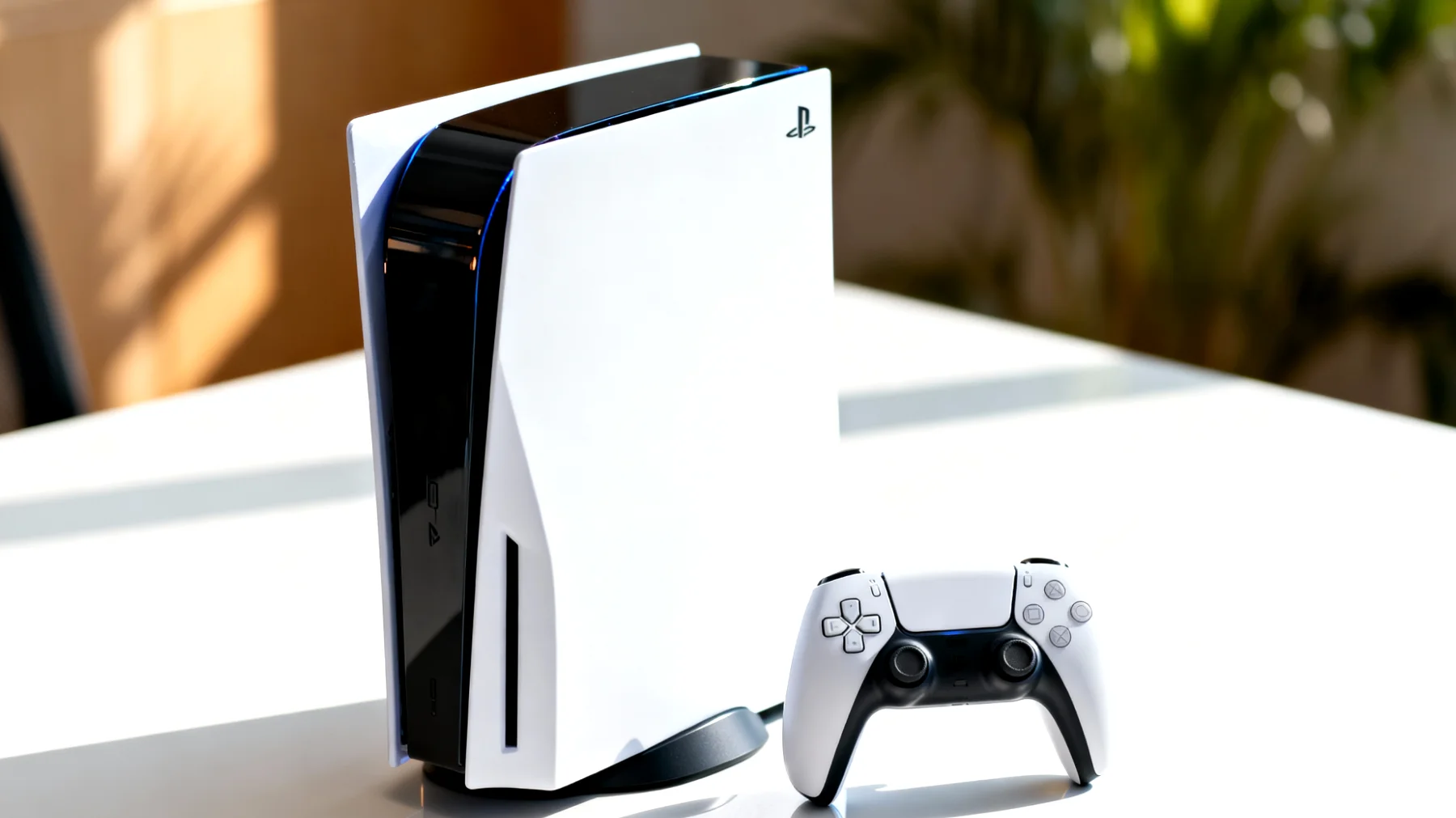
Spielspezifische Einstellungen nicht vergessen
Die System-Aktivierung allein reicht nicht immer. Viele Titel bieten separate Grafikmodi, zwischen denen ihr wählen müsst. Durchforstet die Grafikeinstellungen nach Begriffen wie „Performance Mode“, „High Framerate Mode“ oder „Uncapped Framerate“. Nicht jedes Spiel kommuniziert diese Option transparent – manchmal steht schlicht „Leistung“ versus „Auflösung“.
In den Spieleinstellungen müsst ihr aktiv den 120Hz- oder Leistungsmodus auswählen. Dieser Schritt ist spielspezifisch und variiert je nach Titel. Achtet darauf, dass die Option aktiviert ist, bevor ihr euch über fehlende Verbesserungen wundert. Bei manchen Games versteckt sich die Einstellung im Hauptmenü, bei anderen erst nach dem Start im Optionsmenü.
Immer mehr Spiele springen auf den Zug auf
Ursprünglich unterstützten nur wenige Launch-Titel 120fps. Mittlerweile hat sich die Liste erheblich erweitert. Zu den bekanntesten Spielen mit 120Hz-Support gehören Call of Duty, Fortnite, Rainbow Six Siege, Dirt 5, Ratchet & Clank: Rift Apart im Leistungsmodus und Devil May Cry 5 Special Edition. Auch Rocket League, Apex Legends und Destiny 2 haben nachträglich Updates erhalten.
Prüft regelmäßig nach Updates – Entwickler fügen 120Hz-Support teils nachträglich hinzu. Die Gaming-Community in Foren bleibt oft die schnellste Informationsquelle für neue Titel mit erhöhten Bildraten. Manche Indies überraschen mit exzellentem 120fps-Support, während AAA-Blockbuster manchmal hinterherhinken.
Typische Probleme und deren Lösungen
Trotz korrekter Einstellungen kann es haken. Der Fernseher zeigt kein 120Hz-Signal? Überprüft, ob ihr wirklich am HDMI 2.1-Anschluss angeschlossen seid. Bei manchen Geräten unterstützen nicht alle Eingänge denselben Standard. Testet systematisch alle Anschlüsse durch und achtet auf spezielle Kennzeichnungen im Handbuch.
Bildfehler oder Artefakte treten häufig bei minderwertigen oder zu langen Kabeln auf. Reduziert die Kabellänge oder investiert in ein zertifiziertes Premium-Kabel. HDMI 2.1 reagiert empfindlicher auf längere Distanzen und minderwertige Kabel als seine Vorgänger.
Kein Ton bei 120Hz? Manche AV-Receiver unterstützen HDMI 2.1 nur eingeschränkt. Schließt die PS5 direkt am TV an und nutzt eARC für den Ton zum Receiver. Das löst die meisten Audio-Probleme sofort. Das Spiel läuft trotzdem nur mit 60fps? Prüft, ob ihr den Leistungsmodus sowohl in den Systemeinstellungen der PS5 als auch in den spielspezifischen Grafikoptionen aktiviert habt. Manchmal blockieren auch deaktivierte VRR-Einstellungen die volle Leistung.
Performance versus Grafik – was lohnt sich wirklich
120Hz bedeutet oft Kompromisse bei Auflösung oder Grafikdetails. Viele Titel rendern dann in 1080p oder nutzen dynamische Auflösung. Für kompetitive Spieler ist das verkraftbar – die flüssigere Darstellung und reduzierte Latenz wiegen schwerer als Pixeldichte. Story-fokussierte Singleplayer-Erlebnisse profitieren hingegen mehr von 4K und Raytracing bei 60fps.
Testet selbst, was euch wichtiger ist. Der Unterschied zwischen 60 und 120fps ist deutlicher als zwischen 1080p und 4K auf typischen Wohnzimmer-Sitzabständen. Die Fähigkeit der PS5, variable Bildraten auszugeben, lässt euch flexibel wechseln. Nichts spricht dagegen, für Multiplayer-Sessions auf 120Hz umzustellen und für atmosphärische Adventures zurück auf den Grafikmodus zu schalten.
Moderne Gaming-Displays mit VRR glätten zusätzlich Frameraten zwischen 60 und 120fps, sodass auch Spiele ohne feste 120fps profitieren. Diese Technologie reduziert Tearing-Effekte und sorgt für ein durchgehend geschmeidiges Bild, selbst wenn die Framerate schwankt. Die Kombination aus hohen Bildraten und VRR ist der Sweet Spot für modernes Gaming.
Mit der richtigen Hardware-Kombination und den passenden Einstellungen holt ihr das Maximum aus eurer PlayStation 5 heraus. Die Investition in einen HDMI 2.1-fähigen Monitor oder Fernseher zahlt sich spürbar aus – vorausgesetzt, ihr spielt die Titel, die davon profitieren. Wer bereits einen HDMI 2.0-Monitor besitzt, kann dennoch 120Hz bei 1080p nutzen und muss nicht sofort aufrüsten. Die Verbesserung im Gameplay ist jedenfalls real und messbar, besonders wenn Reaktionszeit und Präzision zählen.
Inhaltsverzeichnis