
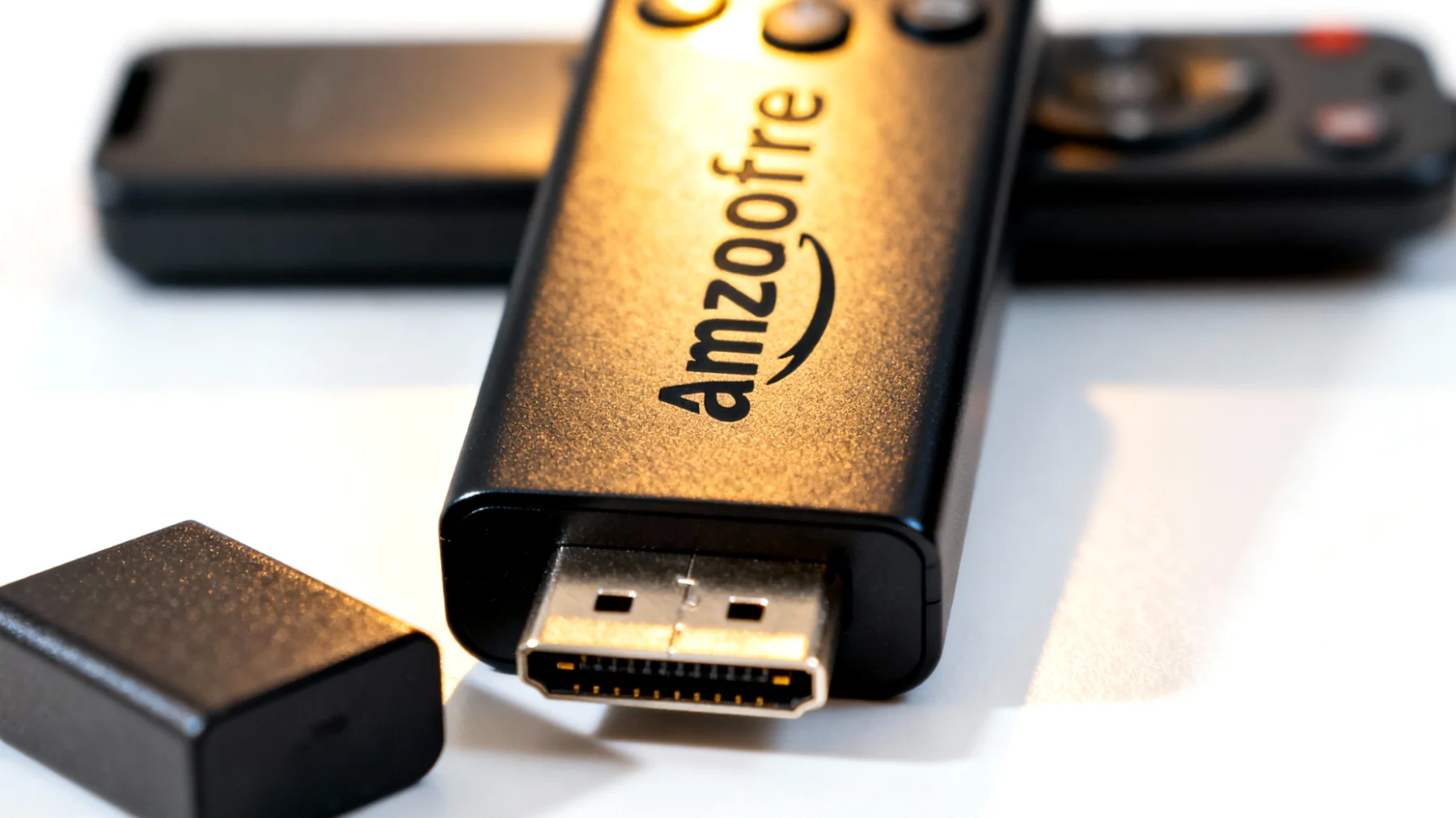
Der Amazon Fire TV Stick hat sich als beliebter Streaming-Begleiter in Millionen Wohnzimmern etabliert. Wer das kompakte Gerät intensiv nutzt, steht jedoch früher oder später vor einem frustrierenden Problem: Nach einem Werksreset verschwinden sämtliche Apps, Einstellungen und mühsam konfigurierte Login-Daten im digitalen Nirvana. Anders als bei Smartphones oder Tablets bietet Amazon für seinen Fire TV Stick keine integrierte Cloud-Backup-Funktion – eine Designentscheidung, die viele Nutzer erst bemerken, wenn es bereits zu spät ist.
Die technischen Grenzen des Fire OS
Der Fire TV Stick basiert auf Fire OS, Amazons modifizierter Android-Version, die sich fundamental von anderen Amazon-Geräten unterscheidet. Während Kindle-Reader oder Echo-Lautsprecher teilweise Einstellungen synchronisieren, beschränkt sich die Cloud-Integration beim Fire TV Stick auf grundlegende Kontoverknüpfungen und den Zugriff auf gekaufte Prime-Inhalte. Die App-Daten arbeiten isoliert und werden nicht auf Amazon-Servern gesichert.
Diese Einschränkung betrifft alle gängigen Modelle gleichermaßen – ob die kompakte 8-GB-Variante oder den leistungsstärkeren Fire TV Stick 4K mit 16 GB Speicher. Der interne Speicher reicht zwar für durchschnittliche Nutzungsszenarien, doch sobald Dutzende Apps mit individuellen Einstellungen, Favoriten und Login-Daten installiert sind, wird der Verlust nach einem Reset zur echten Herausforderung.
Was bleibt und was verschwindet
Bevor wir zu praktischen Lösungsansätzen kommen, hilft ein genauer Blick darauf, welche Daten Amazon tatsächlich sichert. Die grundlegenden Amazon-Kontodaten bleiben erhalten, ebenso der Zugriff auf Prime Video, Amazon Music und alle gekauften Inhalte aus dem Amazon-Ökosystem. Nach einem Reset müsst ihr euch lediglich erneut anmelden, und diese Dienste stehen wieder zur Verfügung.
Der Datenverlust betrifft jedoch alle darüber hinausgehenden Informationen:
- Sämtliche manuell installierten Apps aus dem Amazon Appstore
- Login-Daten von Drittanbieter-Apps wie Netflix, Disney+, Spotify oder YouTube
- Individuelle App-Einstellungen, Favoriten und Präferenzen
- Heruntergeladene Inhalte für Offline-Nutzung
- WLAN-Passwörter und Netzwerkeinstellungen
- Anordnung der Apps auf dem Startbildschirm
Manuelle Strategien zur Schadensbegrenzung
Eine vollautomatische Backup-Lösung existiert zwar nicht, aber mit systematischer Vorbereitung lässt sich der Wiederherstellungsaufwand erheblich reduzieren. Der einfachste Ansatz besteht darin, regelmäßig Screenshots der App-Übersicht anzufertigen. Mit dem Smartphone fotografiert, habt ihr eine visuelle Liste aller installierten Apps, die bei der Neuinstallation als Gedächtnisstütze dient.
Technisch versiertere Nutzer können ADB (Android Debug Bridge) nutzen, um detaillierte Listen installierter Pakete zu erstellen. Dazu muss zunächst die Entwickleroption auf dem Fire TV Stick aktiviert werden – ein verstecktes Feature, das durch mehrmaliges Tippen auf die Build-Nummer in den Geräteeinstellungen freigeschaltet wird. Anschließend ermöglicht das ADB-Debugging die Verbindung vom Computer zum Streaming-Stick und eröffnet erweiterte Kontrollmöglichkeiten.
Diensteigene Cloud-Synchronisation nutzen
Obwohl Amazon keine native Backup-Funktion bietet, nutzen die meisten professionellen Streaming-Dienste eigene Cloud-Synchronisation. Netflix speichert Watchlists und Wiedergabefortschritte serverseitig, unabhängig vom verwendeten Gerät. Das Gleiche gilt für YouTube, Spotify, Disney+ und andere etablierte Dienste. Nach der Neuinstallation müsst ihr euch lediglich erneut anmelden, und sämtliche Präferenzen erscheinen automatisch.
Diese automatische Synchronisation funktioniert allerdings nur bei Apps mit eigenem Cloud-Backend. Lokale Media-Player oder kleinere Apps ohne Kontosystem verlieren ihre Konfiguration unwiderruflich. Hier empfiehlt sich eine präventive Dokumentation wichtiger Einstellungen per Screenshot oder Notiz im Smartphone.
Erweiterte Methoden für technisch Versierte
Tools wie adbLink ermöglichen fortgeschrittenen Nutzern systematische Backup-Prozesse über ADB. Nach Konfiguration der IP-Adresse des Fire TV Sticks lassen sich APK-Dateien sichern und bei Bedarf wiederherstellen. Diese Methode erfordert zwar technisches Verständnis und Einarbeitung, bietet aber deutlich mehr Kontrolle als reine App-Listen.
Apps wie Apps2Fire aus dem Amazon Appstore ermöglichen die vereinfachte Übertragung von APK-Dateien zwischen Geräten. Das sichert zwar nicht die Login-Daten oder App-Einstellungen, beschleunigt aber die Neuinstallation erheblich – besonders bei sidegeloadeten Apps, die nicht im offiziellen Store verfügbar sind.
Root-Zugriff und seine Risiken
Ein gerooteter Fire TV Stick erlaubt vollständige Systemzugriffe inklusive umfassender Backup-Möglichkeiten. Dieser Weg birgt jedoch erhebliche Risiken: Der Root-Prozess kann das Gerät dauerhaft beschädigen, sämtliche Garantieansprüche verfallen automatisch, und viele Streaming-Dienste verweigern den Zugriff auf gerootete Geräte wegen DRM-Beschränkungen.
Für die überwiegende Mehrheit der Nutzer überwiegen die Nachteile deutlich. Amazon aktualisiert Fire OS zudem regelmäßig, wodurch Root-Methoden schnell ihre Funktionsfähigkeit verlieren. Wer dennoch diesen Weg erwägt, sollte sich intensiv in spezialisierten Foren wie XDA Developers informieren und die Anleitungen für das jeweilige Modell genau befolgen.
Prävention als beste Strategie
Da vollständige Backups praktisch nicht umsetzbar sind, gewinnt die Prävention entscheidende Bedeutung. Vermeidet unnötige Werksresets und prüft zunächst sanftere Lösungsansätze bei Problemen. Oft reicht das Löschen des App-Cache oder ein einfacher Neustart. Die Deinstallation ungenutzter Apps schafft Speicherplatz, ohne das gesamte System zurückzusetzen.
Ein Passwort-Manager erweist sich als unschätzbar wertvolles Werkzeug. Dienste wie Bitwarden, 1Password oder KeePass speichern alle Login-Daten verschlüsselt in der Cloud oder lokal. Nach einem Fire TV Reset müsst ihr zwar Apps neu installieren, habt aber sofortigen Zugriff auf sämtliche Zugangsdaten – das spart enorm viel Zeit und Frustration.
Praktisches Vorgehen im Alltag
Die Kombination mehrerer Ansätze führt zum besten Ergebnis. Fotografiert regelmäßig die App-Übersicht, notiert wichtige Einstellungen und verlasst euch auf die diensteigene Cloud-Synchronisation der großen Streaming-Anbieter. Wer technisch versierter ist, ergänzt diese Maßnahmen mit ADB-Tools und systematischen APK-Sicherungen.
Ein digitaler Notizordner mit allen relevanten Informationen bewährt sich ebenfalls. Vermerkt dort besondere Einstellungen, Netzwerkkonfigurationen oder Besonderheiten einzelner Apps. Diese Dokumentation mag zunächst aufwendig erscheinen, zahlt sich aber spätestens beim nächsten Reset aus.
Die Realität zeigt: Perfekte Lösungen existieren nicht, aber durchdachte Vorbereitung macht den entscheidenden Unterschied. Ein Werksreset muss kein stundenlanger Alptraum sein, wenn die wichtigsten Informationen dokumentiert und Login-Daten sicher verwahrt sind. Mit diesen Strategien verkürzt sich die Wiederherstellungszeit von Stunden auf Minuten, und der Frust bleibt in erträglichen Grenzen. Der Amazon Fire TV Stick mag keine integrierte Backup-Funktion bieten, aber mit systematischem Vorgehen lässt sich dieser Nachteil weitgehend kompensieren.
Inhaltsverzeichnis